












 Google
 Adobe
Adobe Canva
Canva AI
AI Game
Game Bảo mật
 Thủ thuật & Hướng dẫn
 Tin tức
Thủ thuật & Hướng dẫn
05/11/2025
Hướng dẫn tải Canva & tạo CV chuyên nghiệp chỉ trong 10 phút – Dành cho người mới bắt đầu
Hướng dẫn tải Canva & tạo CV chuyên nghiệp chỉ trong 10 phút – Dành cho người mới bắt đầu
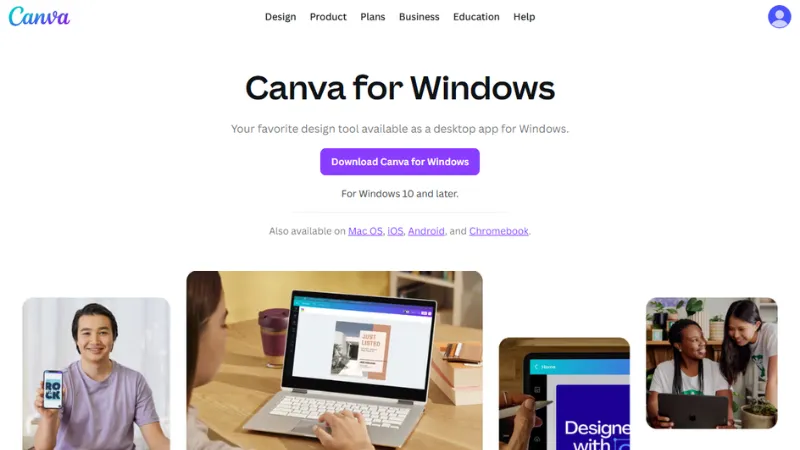
1. Giới thiệu: Canva – công cụ thiết kế trực tuyến dễ dùng nhất hiện nay
Trong kỷ nguyên sáng tạo số, việc sở hữu một CV chuyên nghiệp hay một mẫu thiết kế đẹp mắt không còn là đặc quyền của dân thiết kế. Với Canva, ai cũng có thể tạo ra sản phẩm ấn tượng chỉ bằng vài thao tác kéo – thả đơn giản. Nếu bạn đang tìm cách tải Canva về máy hoặc muốn sử dụng Canva online để thiết kế nhanh, bài viết này sẽ hướng dẫn chi tiết từng bước – từ Canva download cho đến cách tạo CV chuẩn chuyên nghiệp chỉ trong 10 phút.
2. Canva là gì và vì sao nên dùng Canva để thiết kế CV?
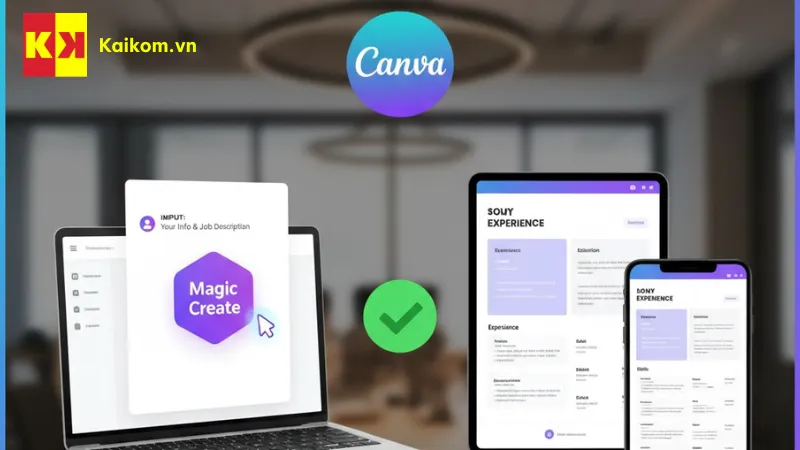
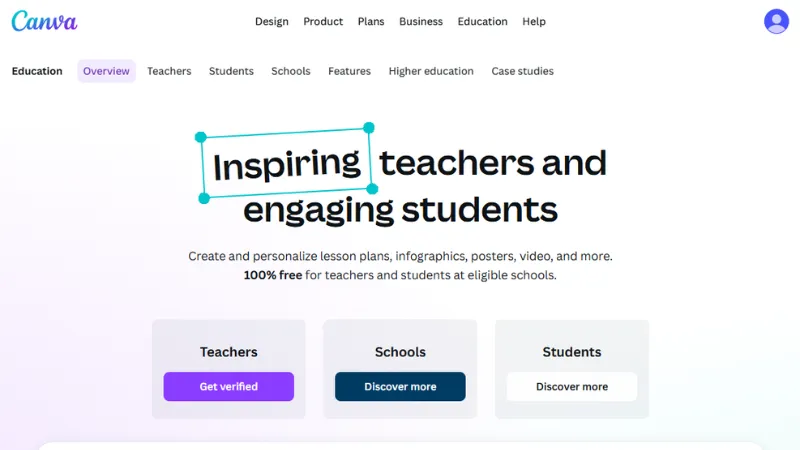
Canva là nền tảng thiết kế trực tuyến được phát triển bởi Canva Pty Ltd (Úc), ra đời từ năm 2012 với sứ mệnh “giúp mọi người dễ dàng thiết kế mọi thứ, ở mọi nơi.”
Với hơn 170 triệu người dùng trên toàn thế giới, Canva được xem là “Photoshop dành cho người không biết Photoshop”. Dù bạn là sinh viên, nhân viên văn phòng hay freelancer, Canva đều mang lại trải nghiệm nhanh – đẹp – tiện.
Vì sao nên tạo CV bằng Canva?
- Hàng nghìn mẫu CV miễn phí, chuẩn bố cục, dễ chỉnh sửa.
- Hỗ trợ thiết kế trên cả Canva online (trình duyệt web) và Canva app (PC, Mobile).
- Có thể tải file PDF chất lượng cao, phù hợp nộp online hoặc in giấy.
- Giao diện kéo – thả thân thiện, ai cũng có thể học trong vài phút.
3. Hướng dẫn Canva download trên PC và Mobile
🔹 3.1. Tải Canva trên máy tính (Windows / macOS)
Bạn có thể tải ứng dụng Canva chính thức tại:
👉 https://www.canva.com/download
Các bước thực hiện:
- Truy cập trang Canva download.
- Chọn phiên bản phù hợp với hệ điều hành (Windows hoặc macOS).
- Nhấn “Download”, sau đó cài đặt như phần mềm thông thường.
- Đăng nhập bằng tài khoản Google, Microsoft hoặc email cá nhân.
💡 Mẹo nhỏ: Nếu bạn dùng Windows 11, có thể tải Canva trực tiếp trên Microsoft Store để cài nhanh hơn và tự động cập nhật.
🔹 3.2. Tải Canva trên điện thoại (Android / iOS)
- Android: Tìm kiếm “Canva” trên CH Play
- iPhone: Tìm kiếm “Canva” trên App Store
Ứng dụng Canva mobile hỗ trợ đầy đủ tính năng cơ bản: tạo bài đăng, chỉnh ảnh, thiết kế CV, poster, story Instagram, logo, v.v.
Người dùng có thể đồng bộ thiết kế giữa điện thoại và máy tính thông qua tài khoản Canva – rất tiện lợi nếu bạn làm việc di động.
4. Cách sử dụng Canva online trực tiếp không cần tải
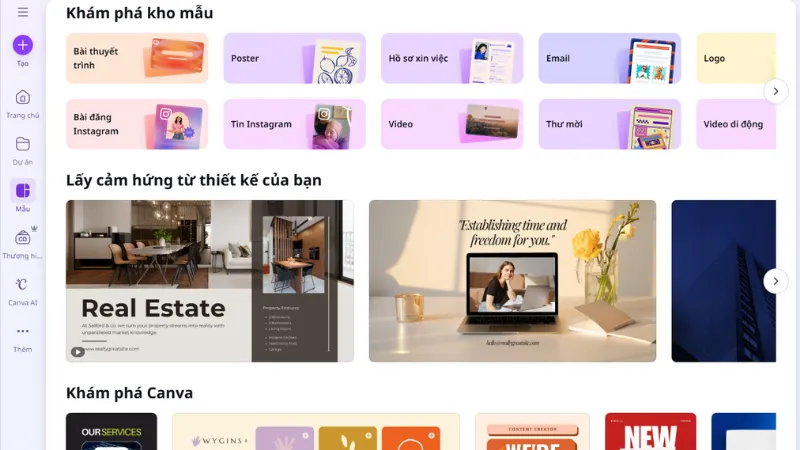
Nếu bạn không muốn cài đặt ứng dụng, hoàn toàn có thể sử dụng Canva online ngay trên trình duyệt.
Các bước:
- Truy cập https://www.canva.com
- Đăng ký hoặc đăng nhập tài khoản Canva.
- Chọn loại thiết kế (CV, Poster, Presentation, YouTube Thumbnail, v.v.).
- Bắt đầu chỉnh sửa bằng thao tác kéo – thả, thay đổi chữ, ảnh, màu sắc.
👉 Canva online hoạt động tốt nhất trên các trình duyệt Google Chrome, Microsoft Edge, Safari.
Ưu điểm của Canva online:
- Không tốn dung lượng máy.
- Có thể làm việc mọi lúc, mọi nơi.
- Dễ dàng chia sẻ và cộng tác nhóm.
5. Hướng dẫn tạo CV chuyên nghiệp bằng Canva chỉ trong 10 phút
Dưới đây là quy trình chi tiết giúp bạn tạo một Canva CV đẹp, ấn tượng và chuyên nghiệp:
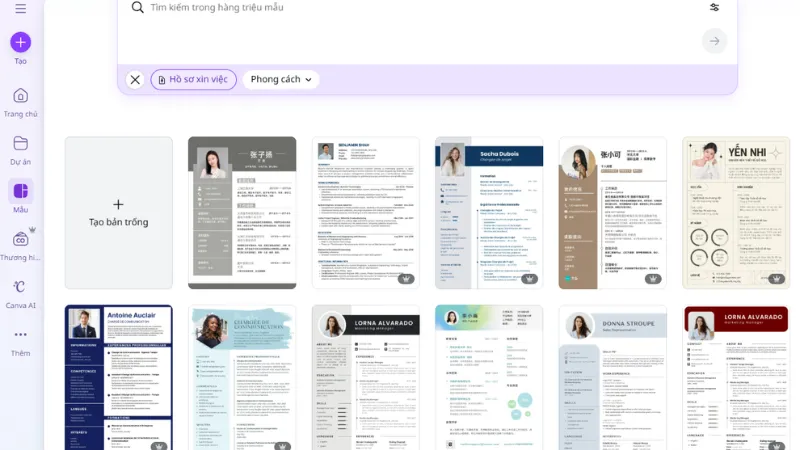
🧭 Bước 1: Chọn mẫu CV phù hợp
- Truy cập Canva và gõ “CV” trong thanh tìm kiếm.
- Hàng ngàn mẫu thiết kế sẽ xuất hiện (miễn phí và cao cấp).
- Chọn mẫu phù hợp với ngành nghề: Marketing, IT, Kế toán, Thiết kế, Giáo dục,…
💡 Gợi ý: Nếu bạn dùng Canva Pro, có thể truy cập kho CV Premium độc quyền, không watermark, màu sắc chuyên nghiệp hơn.
✏️ Bước 2: Tùy chỉnh nội dung
- Điền họ tên, vị trí ứng tuyển, thông tin liên hệ.
- Viết tóm tắt bản thân (Career Summary) ngắn gọn, súc tích.
- Thêm kinh nghiệm, kỹ năng, thành tích học tập.
- Thay đổi font chữ, màu sắc cho đồng nhất thương hiệu cá nhân.
🖼️ Bước 3: Thêm ảnh và biểu tượng chuyên nghiệp
Canva có sẵn thư viện hơn 1 triệu icon và ảnh minh họa.
Bạn có thể thêm:
- Ảnh chân dung (nền trắng, rõ mặt).
- Biểu tượng kỹ năng (ví dụ: Photoshop, Excel, Word, Python…).
- Đường kẻ hoặc khung viền để CV trông gọn gàng, hiện đại.
🧾 Bước 4: Xuất file Canva CV
Sau khi hoàn thiện, nhấn “Chia sẻ” → “Tải xuống” → Chọn định dạng PDF (In chất lượng cao).
Canva tự động căn chỉnh khổ giấy A4, tối ưu độ phân giải khi in hoặc gửi email.
👉 Nếu bạn cần chỉnh sửa về sau, chỉ cần đăng nhập lại Canva và mở file cũ trong mục “Thiết kế của tôi”.
6. Mẹo giúp CV trên Canva nổi bật hơn
- Chọn màu sắc hài hòa: Sử dụng tối đa 2–3 màu, ưu tiên tông sáng và trung tính.
- Font chữ rõ ràng: Kết hợp font tiêu đề (Montserrat, Lato) với nội dung (Roboto, Open Sans).
- Bố cục hợp lý: Dành ⅔ chiều dài trang cho nội dung chính, ⅓ cho thông tin phụ.
- Đính kèm liên kết: Thêm link LinkedIn, Portfolio hoặc Website cá nhân.
- Tối ưu từ khóa nghề nghiệp: Giúp CV dễ được lọc tự động qua hệ thống ATS.
7. Canva CV vs CV Word – Nên chọn cái nào?
| Tiêu chí | Canva CV | CV Word |
| Giao diện | Đẹp, hiện đại, chuyên nghiệp | Cổ điển, ít màu sắc |
| Cách sử dụng | Kéo – thả trực quan | Soạn thảo thủ công |
| Mẫu thiết kế | Hàng nghìn template sẵn | Giới hạn |
| Lưu trữ | Trên cloud, không mất file | Phải lưu thủ công |
| Tùy biến | Dễ đổi màu, font, layout | Giới hạn định dạng |
➡️ Kết luận: Canva CV vượt trội hơn về thẩm mỹ, tốc độ và tính linh hoạt. Đặc biệt, người không rành thiết kế vẫn có thể tạo CV ấn tượng chỉ trong vài phút.
8. Tối ưu hiệu suất với Canva Pro
Nếu bạn thường xuyên làm thiết kế hoặc muốn sử dụng tính năng nâng cao, hãy cân nhắc nâng cấp Canva Pro.
Lợi ích khi nâng cấp:
- Mở khóa toàn bộ mẫu CV cao cấp, hình ảnh, font độc quyền.
- Xóa nền ảnh tự động, giúp ảnh CV chuyên nghiệp hơn.
- Tải file với chất lượng in ấn cao (PDF CMYK).
- Lưu trữ 1TB đám mây và đồng bộ thiết kế trên mọi thiết bị.
Bạn có thể mua tài khoản Canva Pro chính hãng tại Kaikom.vn để sử dụng an toàn, ổn định, giá ưu đãi hơn so với mua trực tiếp.
9. Giải đáp nhanh: Các câu hỏi thường gặp khi sử dụng Canva
Q1. Canva download có miễn phí không?
→ Có. Bạn có thể tải Canva miễn phí, tuy nhiên một số mẫu và tính năng chỉ mở khóa với Canva Pro.
Q2. Có thể tạo CV bằng Canva online không cần tải không?
→ Hoàn toàn được. Canva online có đủ tính năng tạo CV, poster, thiết kế hồ sơ.
Q3. Làm sao để chỉnh sửa CV sau khi tải về?
→ Đăng nhập lại Canva, mở file trong mục “Thiết kế của tôi”, chỉnh sửa và tải lại bất cứ lúc nào.
Q4. Canva có lưu tự động không?
→ Có. Mọi thay đổi được lưu liên tục, tránh mất dữ liệu.
10. Kết luận – Canva giúp bạn tạo dấu ấn chuyên nghiệp trong 10 phút
Canva download và Canva online đều mang lại trải nghiệm thiết kế dễ dàng, tiện lợi cho người mới bắt đầu.
Chỉ với vài thao tác, bạn đã có thể sở hữu một Canva CV chuyên nghiệp, thể hiện phong cách cá nhân và ghi điểm với nhà tuyển dụng.
👉 Trải nghiệm Canva Pro chính hãng tại Kaikom.vn để mở khóa toàn bộ mẫu CV cao cấp, xóa nền ảnh, chỉnh màu tự động và lưu trữ an toàn trên đám mây.